

基本上我們這個記帳 App 算是有一個雛形出來了,儘管也有一個分類佔比在那邊,可以讓你看出哪個分類花費特別多。
但...人類是視覺生物,如果畫面可以美美的、有圖表,會比你用一堆數字呈現更好,所以這一篇將會教你製作出一個統計頁面,讓這些看似流水帳的數字真的活起來。
同時面對不熟悉的技術,如 Chart.js 該怎麼樣選擇以及搭配就是我們這一篇要介紹的。
面對不熟悉的技術我們該怎麼做呢?這邊我用上餐廳吃飯來舉例。
假設我們今天去一間餐廳,菜單上有很多菜色,但我們不確定要點什麼,這時候我們就會請服務生推薦幾道菜,而這個時候我們也是一樣。
因此當要製作不熟悉的東西時,其實你也是可以請 AI 推薦幾個選項,並且列出優缺點,最後再由你做決定使用哪一套技術。

那...該怎麼做呢?這邊我準備好了一個 Prompt 範例給你參考(別忘了切 Plan Mode):
我想要製作一個統計頁,顯示本月的支出統計:
- App 加兩個分頁:記帳(現有畫面)跟統計。
- 統計頁顯示本月總支出、本月記帳筆數,跟本月各分類占比的圓餅圖。
- 圓餅圖旁同時列出分類名稱、金額和百分比,不能只靠顏色看資料。
- 統計的計算邏輯請抽成純函式,不要跟畫面、儲存綁在一起。
- 驗收標準:新增一筆支出後切到統計頁,總額跟圓餅圖都要反映最新資料。

技術面的話,你可以閱讀 SPEC.md 了解我當前專案的技術,閱讀完畢後幫我列出兩三個 Vue 生態常用的圖表套件選項,並各自列出優缺點,選項先跟我確認,我決定了你再寫計畫。
考量:這個專案很小,我要最簡單夠用的,不要殺雞用牛刀。
這段 Prompt 比前幾天稍微長一點點,前半段是功能需求跟驗收標準,後半段才是點菜:
需求之所以要一次講完,是因為等一下計劃書出來、你一按放行它就會整包做下去,中間不會再有讓你補需求的空檔。
基本上你應該會看到 AI 推薦你 Chart.js 或 ECharts 這幾個主流套件:
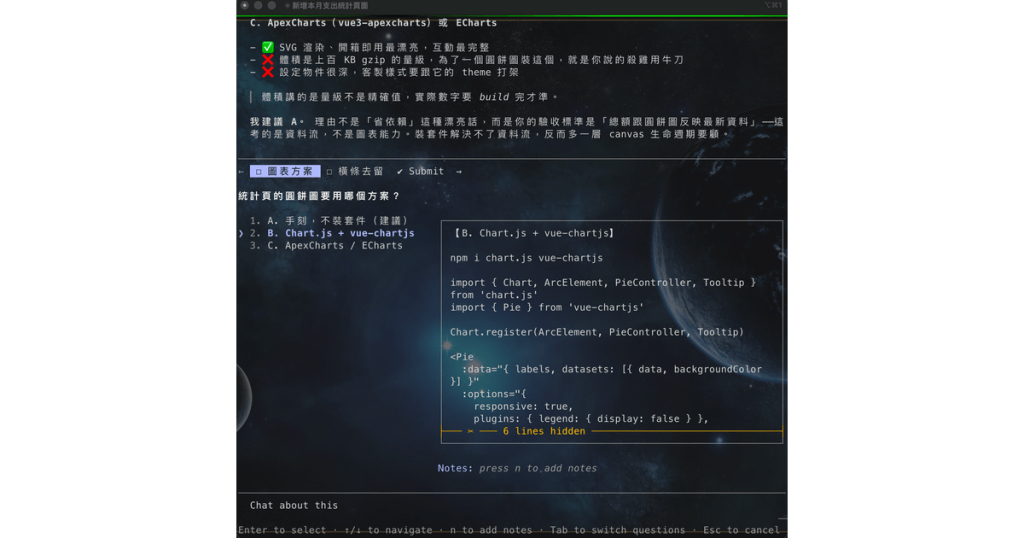
儘管 Chart.js + vue-chartjs 不是推薦選項,但我個人還是會選這個,畢竟上面都有講了「Vue 生態最主流,文件跟範例最多,圓餅圖是內建型別」,而且它的 API 也很簡單,對於小型專案來說是最適合的。
到這邊為止,請先不要急著按下「Yes, and use auto mode」,好好看完它吧!
Note
只要有不懂的地方,就大膽的按下 ESC 或者在 「Tell Claude what to change」中請 AI 幫你解釋,這樣你就可以更了解它的做法,對於你之後的開發也會有幫助。
選完之後它就會開始寫計劃書,一樣不用逐字精讀,抓幾個重點看就好:
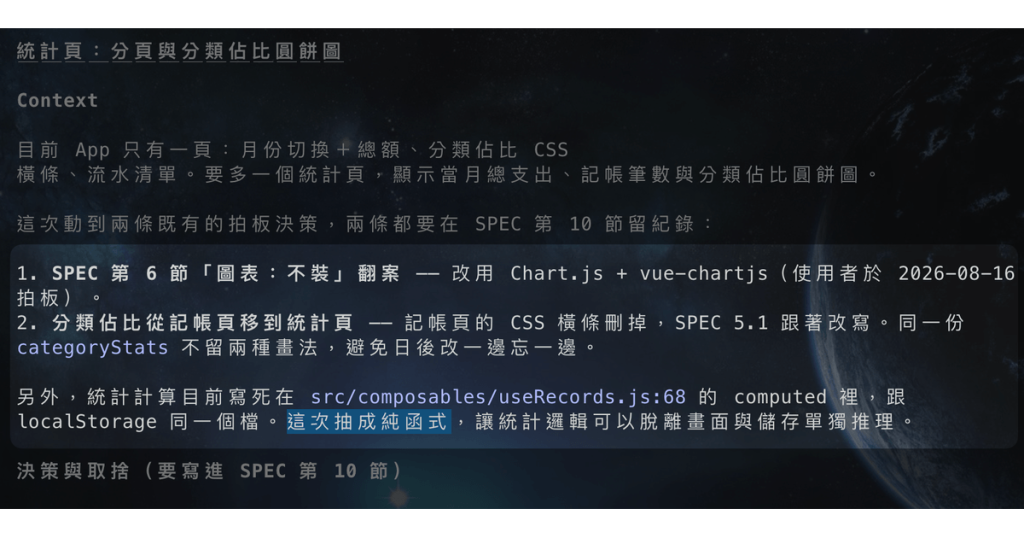
這邊也提供我完整的計劃書給你參考。
順帶一提,我的計劃書還多做了一個我沒要求的決定:把記帳頁那排分類佔比橫條拿掉、搬到統計頁,理由是同一份資料不留兩種畫法,改一邊容易忘另一邊。所以做完之後你會發現首頁的橫條不見了,別以為它做壞了。這種它自己多加的決定,理由看得懂就放行,看不懂就問,別默默讓它過。
看完沒問題就按下 「Yes, and use auto mode」,它會先跑安裝(有跳權限確認的話,看一眼再放行就好),再開發。
這邊也提醒一下,套件版本通常是 AI 最容易記憶過時的東西,所以會建議你當它安裝完畢後,可以看一下 package.json 的版本號,確認一下是否是最新的版本,或是你想要的版本。
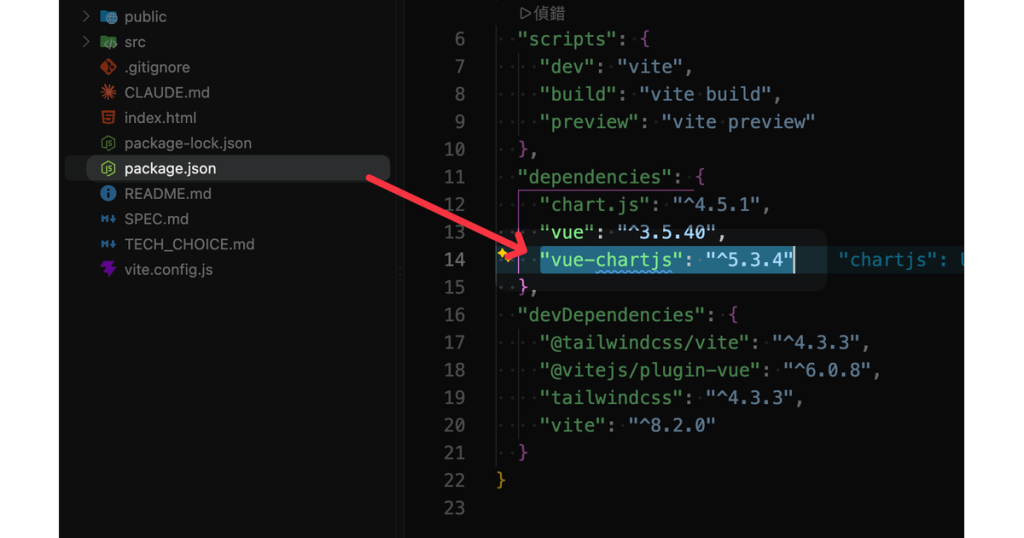
然後你會看到它長出兩塊東西:
src/utils/stats.js)src/components/CategoryPieChart.vue)檔案名稱可能跟你的不完全一樣,但程式碼你不用看懂,只要知道它們的分工就好,前者專門算「每個分類花了多少、各佔幾成」,只吃資料、吐數字,完全不管畫面,後者拿這些數字去畫圓餅圖。
想確認它有沒有照做,打開專案資料夾看看有沒有長出類似的兩個檔案就好。
真的好奇裡面在幹嘛,直接問它「用白話跟我講 stats.js 在做什麼」,比你自己硬去讀程式碼快很多。
接下來我們當然要來驗收結果,不是看到底下這畫面就當作驗收通過了:
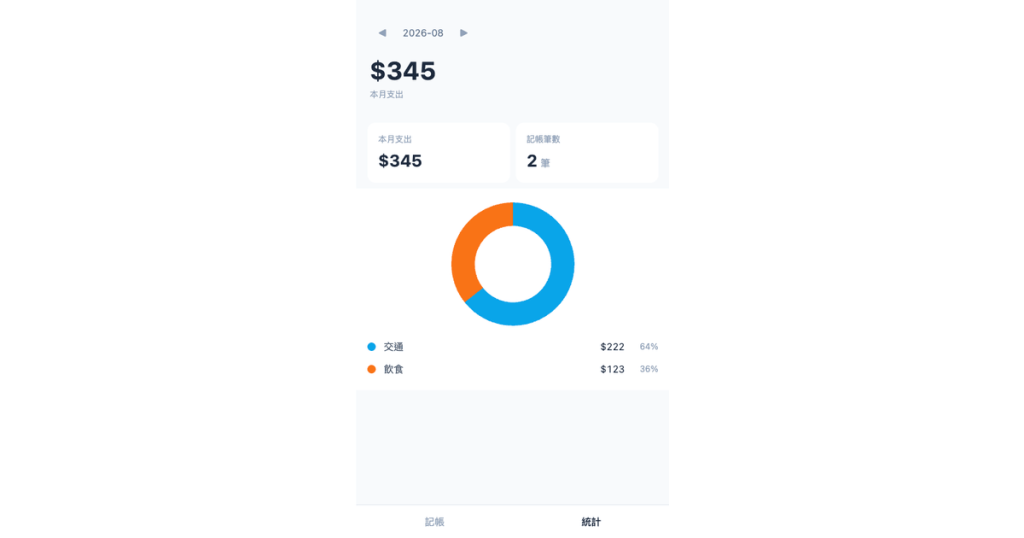
所以我們該怎麼驗收這件事情呢?這邊我們先把之前練習的資料清除乾淨:
http://localhost:5173)money-note:records:v1 這個 key,再重新整理頁面。這時候畫面應該會是乾淨的,接著來加入一些模擬資料:
那預期來講會是這樣:
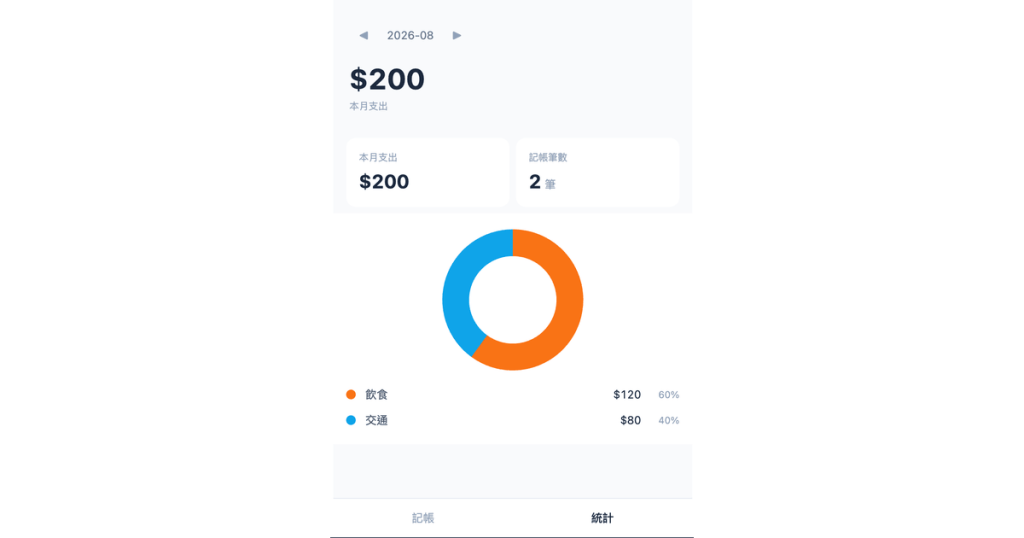
確定這邊沒問題後,接著回到記帳頁面再增加一筆「本月娛樂 200 元」,然後切回統計頁,這時候預期會是:
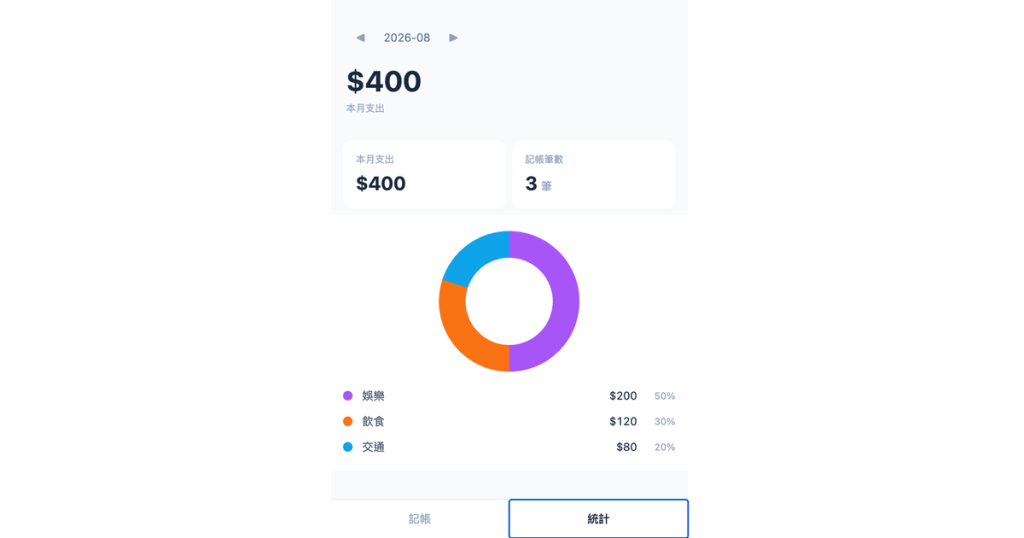
到這邊為止,我們已經把 Week 2 的核心 MVP 完工了,記得別忘了請 AI 進行 commit。
那麼統計頁也做完了,最後我們也來總結一下:
package.json 的版本,別信 AI 的記憶。到今天為止 SPEC.md 上的核心功能都長出來了,這個記帳 App 算是一個基本能用的 MVP 了。
那麼我們明天見~



 iThome鐵人賽
 看影片追技術